
Eine Fritzbox ist ein vielseitiger und leistungsstarker Router, der häufig in deutschen Haushalten verwendet wird. Doch manchmal kann es notwendig sein, das Gerät auf die Werkseinstellungen zurückzusetzen, beispielsweise bei technischen Problemen oder einem Besitzerwechsel. Was aber tun, wenn weder Internet noch Telefon verfügbar ist? In diesem Artikel zeigen wir Ihnen, wie Sie Ihre Fritzbox auch ohne diese Verbindungen auf die Werkseinstellungen zurücksetzen können.
Anzeige

- Dualband-4×4-Wi-Fi 6 (WLAN AX)mit 2.400 MBit/s (5 GHz) + 1.200 MBit/s (2,4 GHz) für ultraschnelles, stabiles und effizientes WLAN im anspruchsvollen Heimnetz mit einer Vielzahl an WLAN-Endgeräten
- Internet-Geschwindigkeit von bis zu 300 MBit/s durch zukunftssicheres VDSL-Supervectoring 35b; leistungsstarke WLAN-Mesh Zentrale: automatische Zusammenlegung eingesetzter Fritz-Produkte zu einem intelligenten WLAN-Netz mit optimaler Leistung
- Integrierter Mediaserver (USB, NAS) zur Bereitstellung von Filmen, Musik und Bildern im Heimnetz sowie leistungsfähige Plattform für vernetzte Multimedia-Anwendungen wie IPTV, Video on Demand und 4K-Streaming
Fritzbox zurücksetzen: So klappt es ohne Internet und Telefon
Viele Nutzer sind sich möglicherweise unsicher, wie sie ihre Fritzbox ohne Internet- oder Telefonverbindung zurücksetzen können. Doch das Zurücksetzen ist auch unter diesen Bedingungen möglich und erfordert nur wenige Schritte. Es ist wichtig, vorab alle notwendigen Vorbereitungen zu treffen, um Datenverlust oder andere Komplikationen zu vermeiden.
Zunächst sollten Sie sicherstellen, dass alle wichtigen Daten und Konfigurationen gesichert sind. Ohne eine Internetverbindung können Sie keine Daten in die Cloud hochladen, daher empfiehlt es sich, die Einstellungen der Fritzbox lokal auf einem Computer zu speichern. Verwenden Sie dazu die Export-Funktion der Fritzbox-Oberfläche, um eine Sicherungskopie zu erstellen.
Anzeige
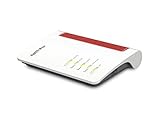
- WI-FI 6 DSL-Router (WLAN AX) bis 1.800 MBit/s (5 GHz) und 600 MBit/s (2,4 GHz) gleichzeitig, schneller und stabiler Datenfluss für ein anspruchsvolles Heimnetz mit einer Vielzahl an WLAN-Endgeräten
- Internet-Geschwindigkeit von bis zu 300 MBit/s durch VDSL-Supervectoring 35b, WLAN-Mesh: automatische Zusammenlegung eingesetzter Fritz-Produkte zu einem intelligenten WLAN-Netz mit optimaler Leistung
- VoIP-Telefonanlage mit bis zu 5 integrierten Anrufbeantwortern und Faxfunktion, integrierte DECT-Basisstation für bis zu 6 Schnurlostelefone sowie für schaltbare Steckdosen und Heizkörperregler FRITZ!DECT
Ein weiterer wichtiger Punkt ist die physische Erreichbarkeit der Fritzbox. Bei einem Reset ohne Remote-Zugriff müssen Sie sich direkt am Gerät befinden. Stellen Sie sicher, dass Sie Zugang zur Fritzbox haben und das passende Netzteil angeschlossen ist, um einen unterbrechungsfreien Stromfluss sicherzustellen.
Schritt-für-Schritt-Anleitung für das Zurücksetzen der Fritzbox
- Vorbereitung: Bevor Sie mit dem Zurücksetzen beginnen, schließen Sie die Fritzbox an eine Stromquelle an und stellen Sie sicher, dass das Gerät eingeschaltet ist. Sie sollten auch ein Netzwerkkabel zur Hand haben, um die Fritzbox direkt mit einem Computer zu verbinden.
- Zugang zur Benutzeroberfläche: Verbinden Sie Ihren Computer mittels Netzwerkkabel direkt mit der Fritzbox. Öffnen Sie einen Webbrowser und geben Sie „http://fritz.box“ in die Adressleiste ein. Dies öffnet die Benutzeroberfläche der Fritzbox. Wenn Sie nach einem Passwort gefragt werden, geben Sie das Passwort ein, das Sie bei der Erstinstallation festgelegt haben.
- Werkseinstellungen wiederherstellen: Navigieren Sie in der Benutzeroberfläche zu „System“ und dann zu „Sicherung“. Dort finden Sie die Option „Werkseinstellungen“. Klicken Sie auf diesen Punkt und bestätigen Sie den Vorgang. Die Fritzbox wird nun auf die Werkseinstellungen zurückgesetzt. Dieser Vorgang kann einige Minuten dauern. Sobald er abgeschlossen ist, startet die Fritzbox automatisch neu.
Das Zurücksetzen einer Fritzbox auf die Werkseinstellungen ohne Internet und Telefon ist ein machbarer Prozess, wenn man die richtigen Schritte kennt.
Anzeige

- Highspeed-WLAN mit Wi-Fi 7 für den DSL-Anschluss
Mit dieser Anleitung sollten Sie in der Lage sein, Ihre Fritzbox problemlos zurückzusetzen und neu zu konfigurieren. Es ist immer eine gute Idee, eine Sicherung Ihrer Einstellungen vorzunehmen, um im Notfall schnell wieder einsatzbereit zu sein. So stellen Sie sicher, dass Ihre Fritzbox jederzeit optimal funktioniert.
Letzte Artikel:
FritzBox 5530 Fiber vs 5590 Fiber
FritzBox 7560 vs 7590 AX: Sicherheit, Updates und WLAN-Tempo im Test
FritzBox 7590 AX (Bildquelle: AVM GmbH) Die FritzBox 7560 gehört zu den älteren, aber weiterhin…

FritzBox 5690 Pro vs 7490

Fritz Repeater 1200 AX vs 3000 AX: Welcher ist der beste WLAN-Repeater?

FritzDect 302 vs Homematic IP Thermostat

Gefahr durch smarte Heizkörpertermostate? BSI-Studie enthüllt Schwachstellen

Top-Router 2024: Warum die FritzBox 5690 Pro dein Netzwerk revolutioniert

FritzBox 4060 vs. 5590: Vorteile, Nachteile und Unterschiede im Detail

Fritz Dect 200 vs 210 im Test: Der perfekte Smart Home Vergleich
